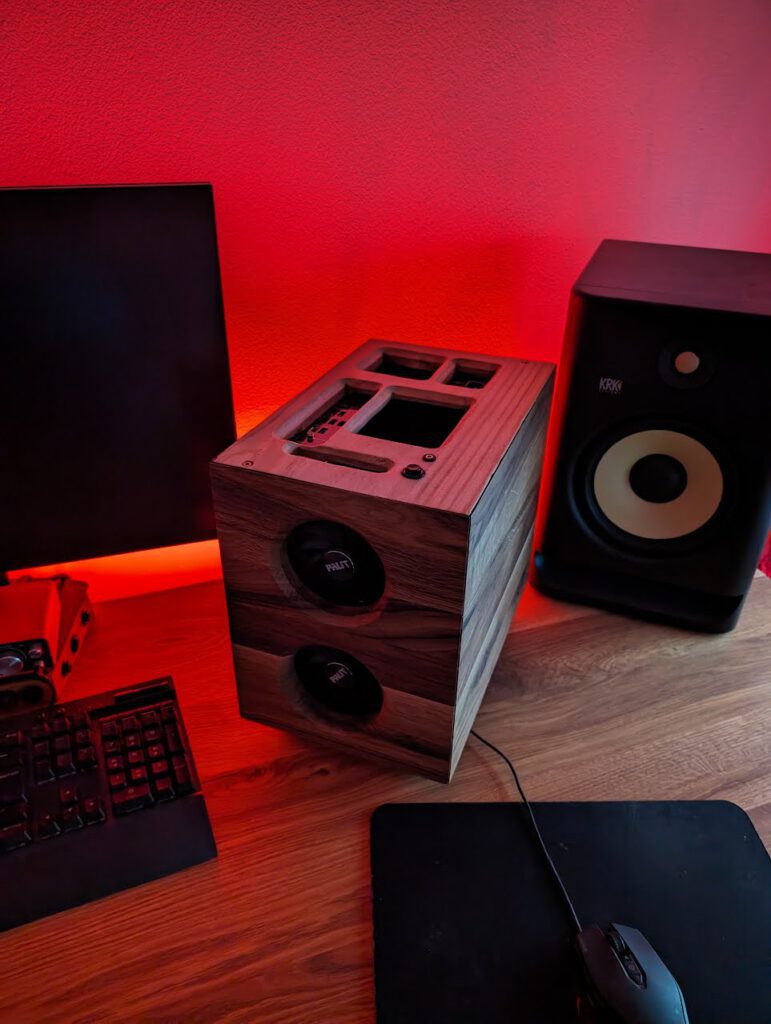
Holz ist ein toller Werkstoff, der mich schon seit langem fasziniert. In einigen Projekten habe ich das über die Jahre immer wieder von neuem erlebt! Im Folgenden finden sich ein paar dieser Projekte, die ich – mal mehr mal weniger – fotografisch festgehalten habe:
- Alle
- Technik
- Game
- Einfach Holz
PC Gehäuse
Wir wollen zuerst die erste Frage beantworten: „Warum mach‘ ich das (aus Holz) ?„. Die Antwort darauf: weil ich bock hatte 😀
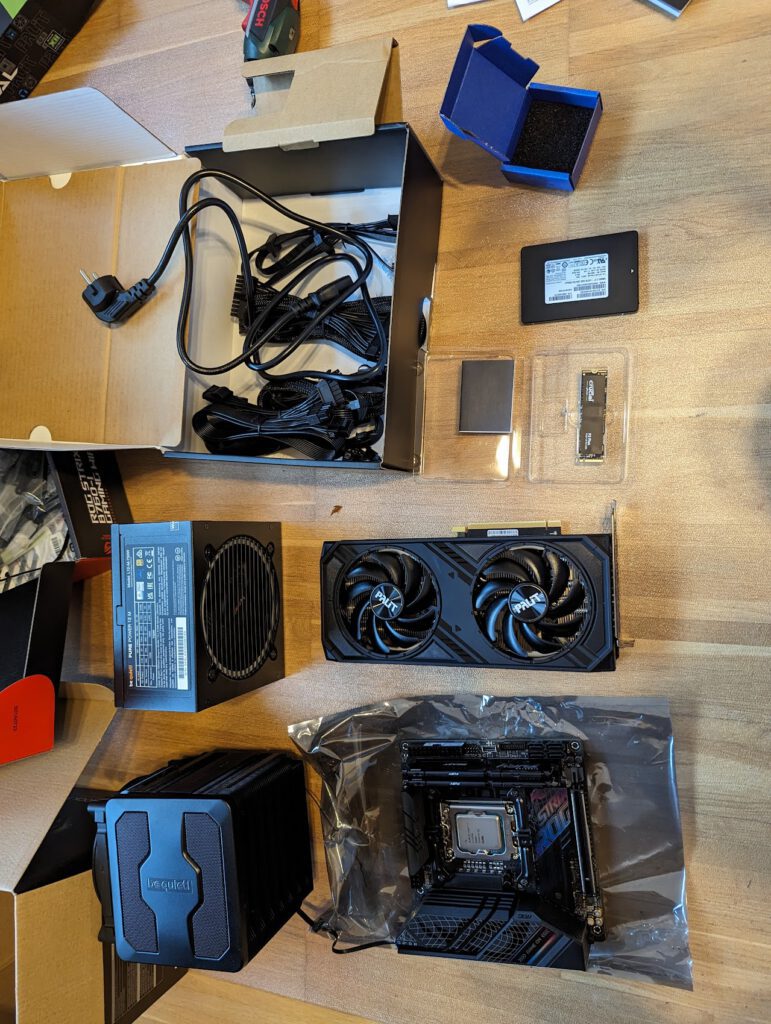
1. Eckdaten PC
Die zweite Frage: „Für was brauche ich das?“ Reicht mir nicht mein Laptop? Nein, für manche Dinge braucht man mehr Leistung. Hobbymäßig Musik, Design und Videobearbeitung – da laufen bei meinem Laptop schnell die Lüfter heiß. Weil ich das aber nur hobbymäßig mache muss es kein Highend-System sein. Zusätzlich dazu wollte ich von den Abmessungen her ein möglichst „kleines“ System haben. Kleiner heißt in diesem Fall kleiner als ein großer Tower PC mit Standard ATX Mainboard Format (Standard ATX -> Micro ATX -> Mini ITX -> Nano ITX -> Pico ITX).
Motherboard:
CPU:
CPU Kühler:
RAM:
GPU:
SSD:
PSU:
ASUS ROG STRIX B760-I GAMING WIFI (Mini ITX Board)
Intel I7 13700
be quiet! Dark Rock Pro 5 Tower Kühler
32GB Kingston FURY Beast DDR5-6000 DIMM CL40 Dual Kit
12GB Palit Geforce RTX 4070 Dual Aktiv PCIe 4.0 x16
CRUCIAL P3 Plus SSD intern, 2 TB M.2 via PCIe, intern
750 Watt be quiet! Pure Power 12 M Modular 80+ Gold
|
Hardware
|
Artikel
|
|---|---|
|
Motherboard:
|
ASUS ROG STRIX B760-I GAMING WIFI (Mini ITX Board)
|
|
CPU:
|
Intel i7 13700
|
|
CPU Kühler:
|
bequiet! Dark Rock Pro 5 Tower Kühler
|
|
RAM:
|
32 GB Kingston FURY Beast DDR5-6000 DIMM CL40 Dual Kit
|
|
GPU:
|
12 GB Palit Geforce RTX 4070 Dual Active PCIe
|
|
SSD:
|
CRUCIAL P3 Plus SSD intern 2TB M.2
|
|
PSU:
|
750 Watt bequiet! Pure Power 12 M Modular 80+ Gold
|
2. Entwurf
Eine erste Google Bildersuche ist nie verkehrt, um sich ein paar Ideen zu holen, was andere schon vor einem gemacht/gebaut haben. Hat man eine Vorstellung davon, wie das eigene Case aussehen soll, sind ein paar Zeichnungen oder Skizzen ziemlich hilfreich, um auszuarbeiten, in welche Richtung es gehen soll. Wie soll mein Case aussehen? Rund, eckig, offen, geschlossen… Möchte ich RGB-Beleuchtung verwenden oder nicht? Welches Holz?
In meinem Fall hatte ich noch Teilstücke aus Eiche und Akazie aus früheren Projekten rumliegen, die haben von den Maßen her gerade so gepasst 😛
Da es mein erstes PC Gehäuse aus Holz war entschied ich mich für ein simples quaderförmiges Design; vorerst ohne LED Beleuchtung.
3. Konkreter
Damit ich die Abmessungen des Gehäuses genau bestimmen konnte, musste erstmal die Hardware her. Also an den PC gesetzt, überlegt, welche Ansprüche ich habe und dann für eine Weile Google, Youtube und Foren bemüht.
Als ich wusste, was ich in etwa brauche, habe ich Preise und Anbieter verglichen und schließlich die Hardwarekomponenten geordert.
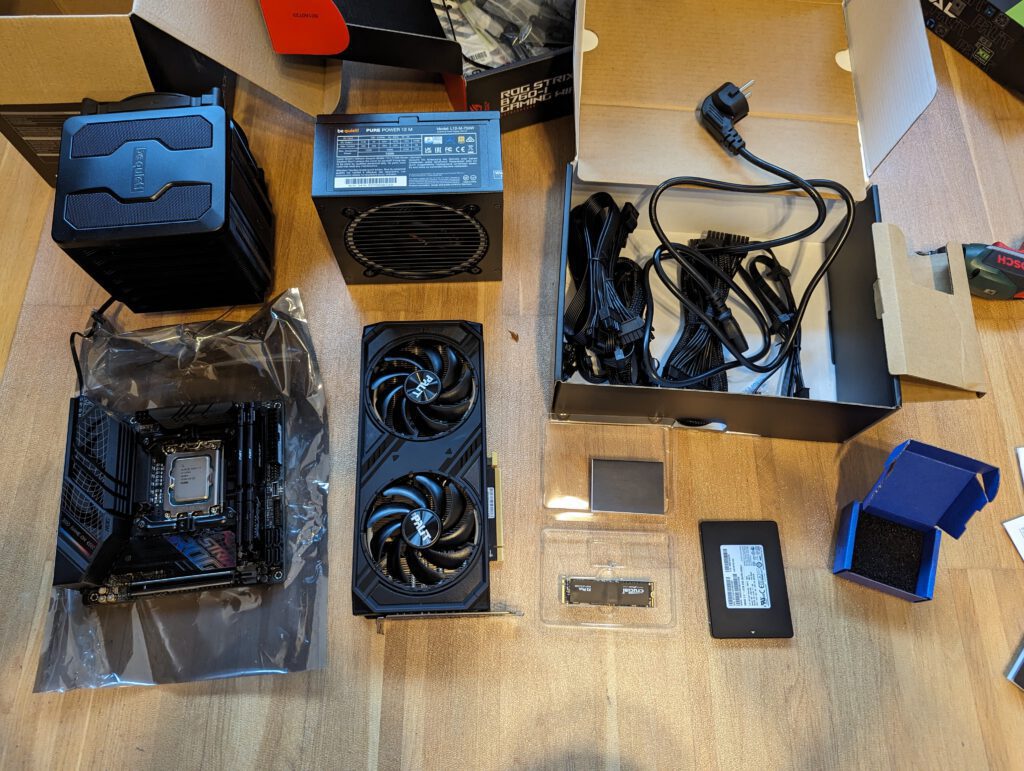
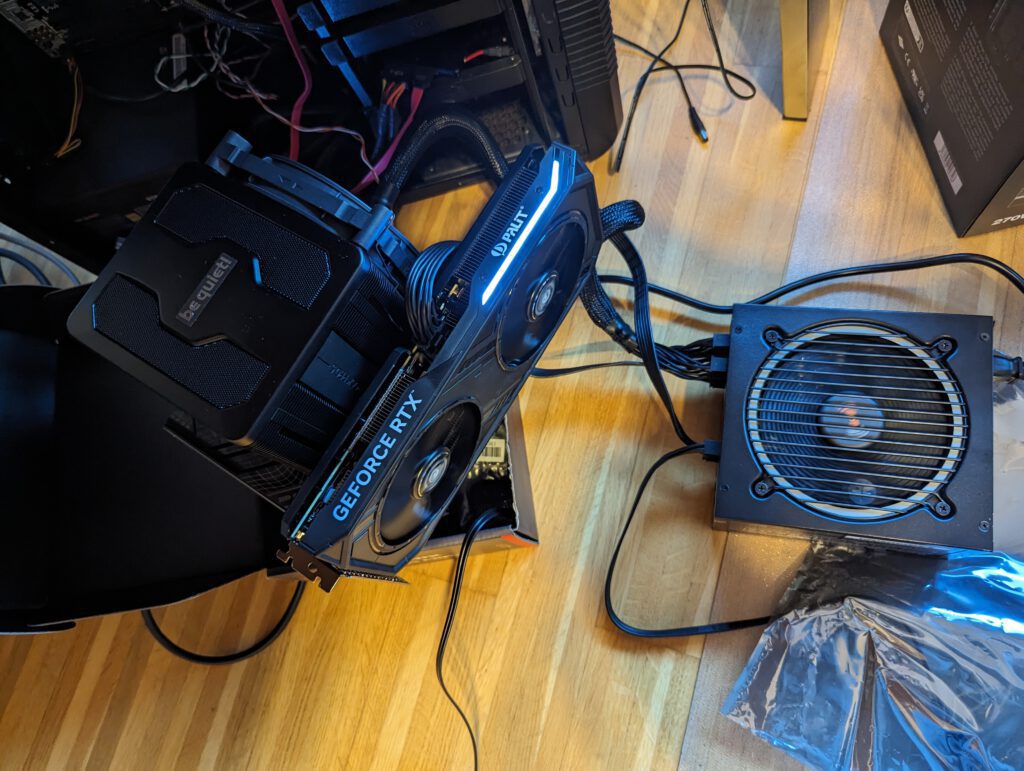
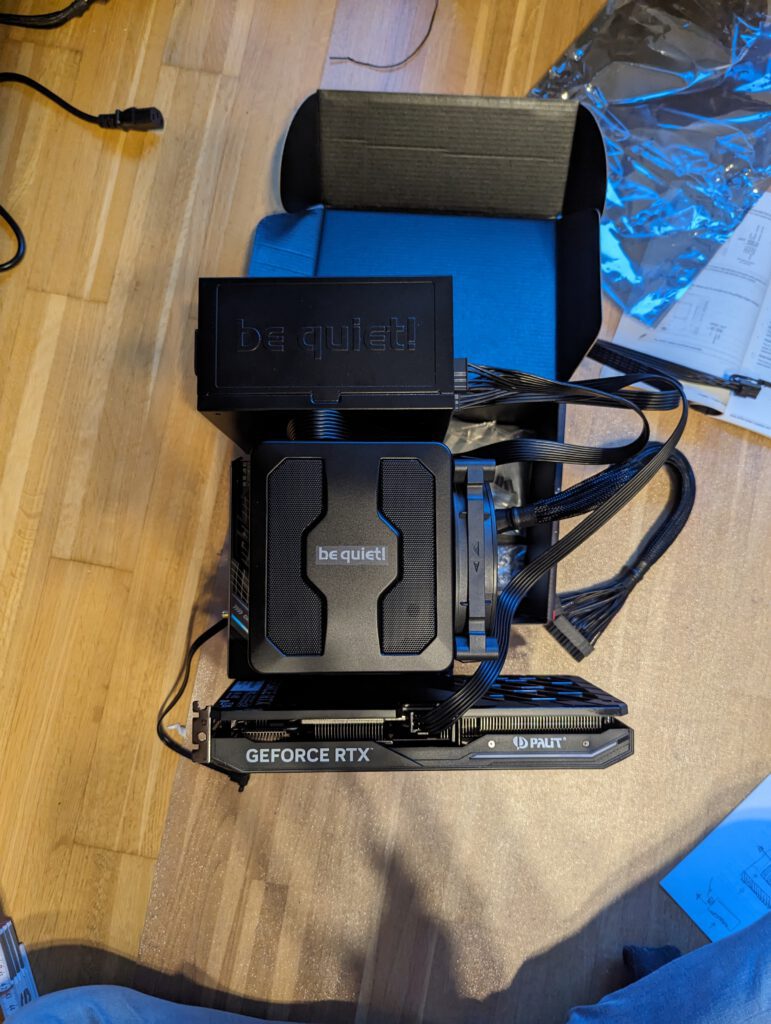
Nachdem die ankamen: zusammengebaut und getestet, ob das System so auch funktioniert. Dann Maße genommen, erneut mit Stift und Papier bewaffnet und geschaut wie ich was wo unterbekomme.
Ich habe mich dazu entschieden, das Motherboard um 90° zu drehen, womit die Anschlüsse mach oben zeigen. Das habe ich so noch nie gesehen, vielleicht gibt es einen guten Grund dafür 😀 Wenn ja, werd‘ ich es rausfinden 😉
4. Bauen
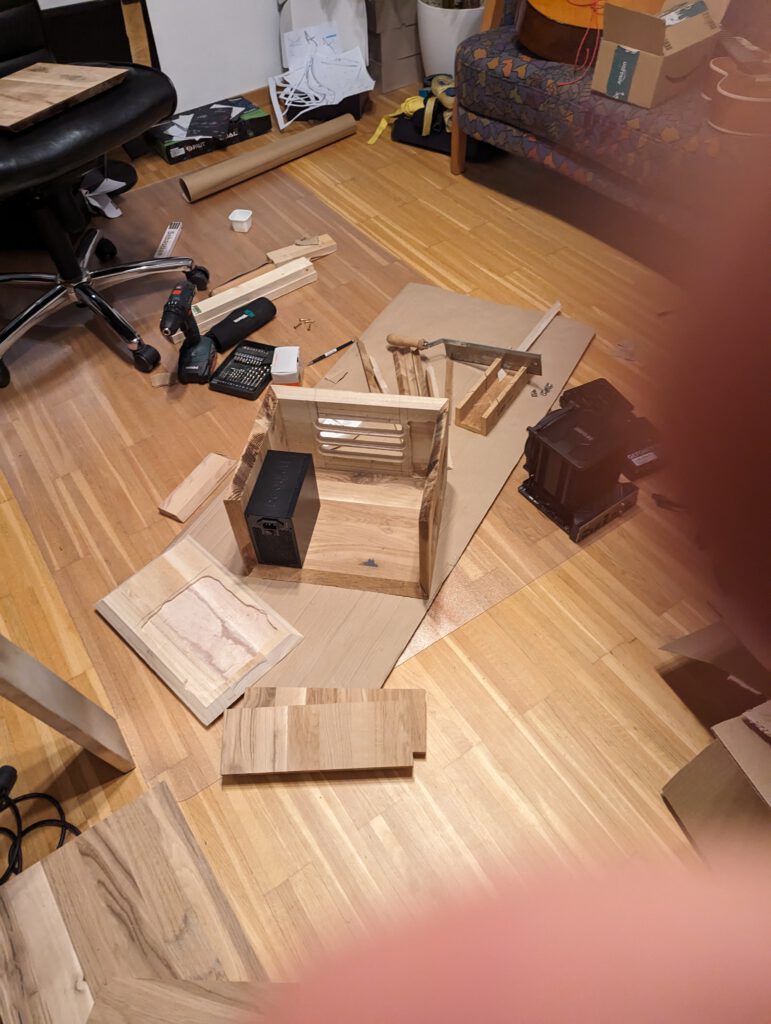
Das war natürlich der langwierigste Teil, aber ging auch am besten von der Hand, weil ich mir nicht mehr viele Gedanken machen musste wie und was. Einzig das genaue Aussägen der Anschlüsse vom Motherboard, der GPU und der PSU war etwas mühsamer.
Wer Lust hat kann sich im Folgenden den detaillierteren Zusammenbau ansehen 🙂
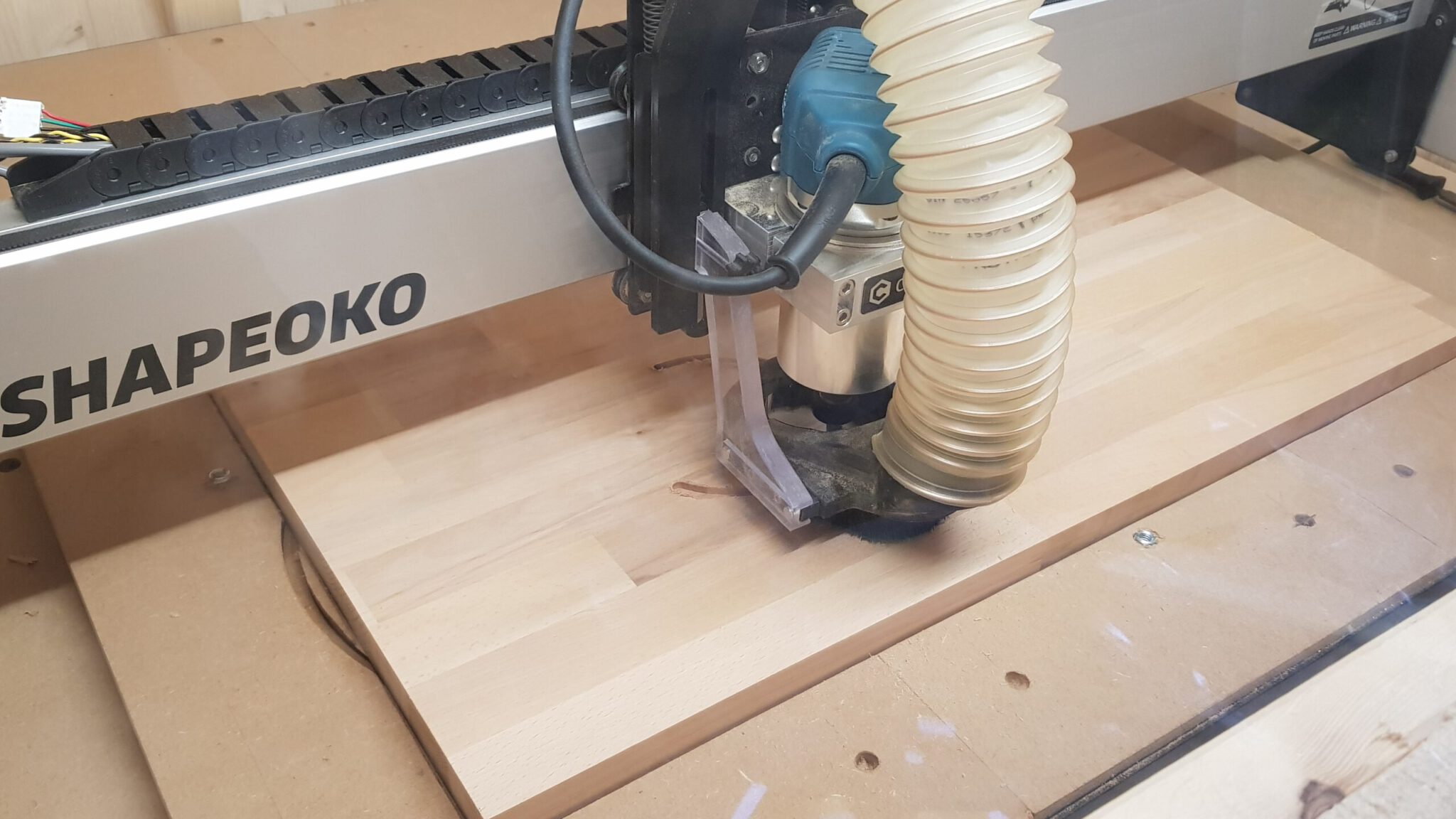
Nachdem ich die Dimensionen meines Gehäuses wusste konnte ich die 6 Seitenteile des Quaders zuschneiden.
Anschließend habe ich aus optischen Gründen alle Teile auf Gehrung geschnitten, damit es keine Kanten mit Stirnholz gibt.
Nun konnte ich das Gehäuse das erste mal „zusammensetzen“ und schauen, ob alles passt – hatte gepasst. Dann ging es als nächstes daran, die Ausschnitte für die Lüfter der GPU, der PSU und den Lufteinlass am Gehäuseboden auszusägen.
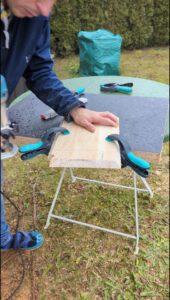
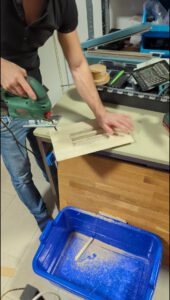
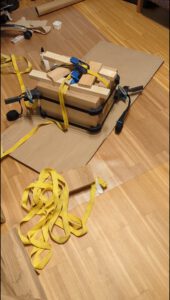
Die Seitenteile passen, die Ausschnitte ebenfalls – also kann der Würfel zusammengesetzt und verleimt werden. Wichtig hierbei ist, dass ich nicht alle 6 Teile miteinander verleimen möchte, sondern nur Boden, Seitenteile und Rückseite – Front und Deckel bleiben lose. Tip fürs Leimen: den Leim, der aus den zu verleimenden Teilen (auf die Sichtseiten hin) austritt abwischen, weil sonst beim Ölen oder Lasieren das Öl bzw. die Lasur nicht eindringen kann.
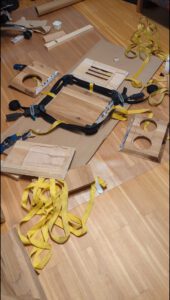
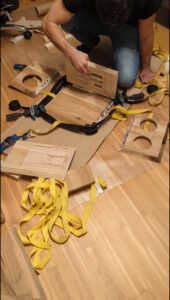
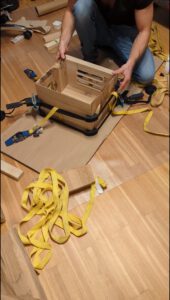
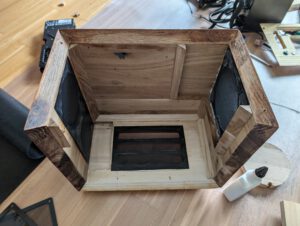
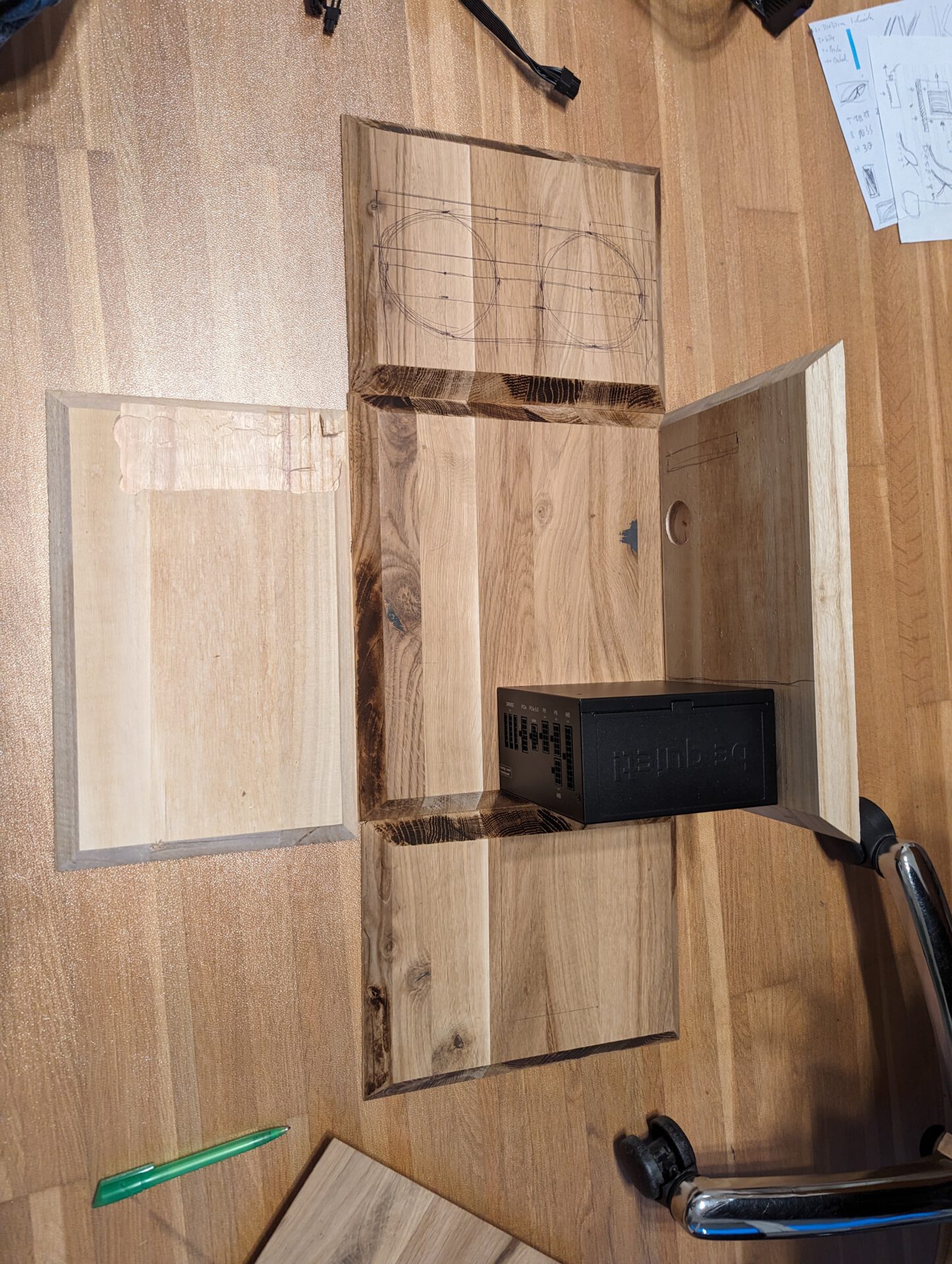
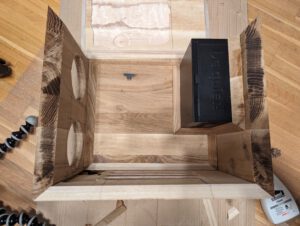
Nachdem das Gehäuse geleimt war musste ein Weg gefunden werden, um die PSU zu befestigen. Dafür hielt ich die PSU auf die angedachte Stelle, nahm die Leisten die bei den Gehrungsschnitten entstanden waren, schnitt sie auf die passende Länge zu und leimte diese rundherum aufs holz. So entstand eine Halterung, in die ich nun die PSU schieben kann, ohne sie festschrauben zu müssen:
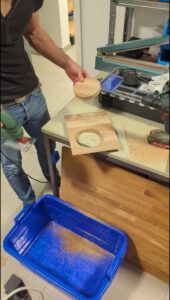
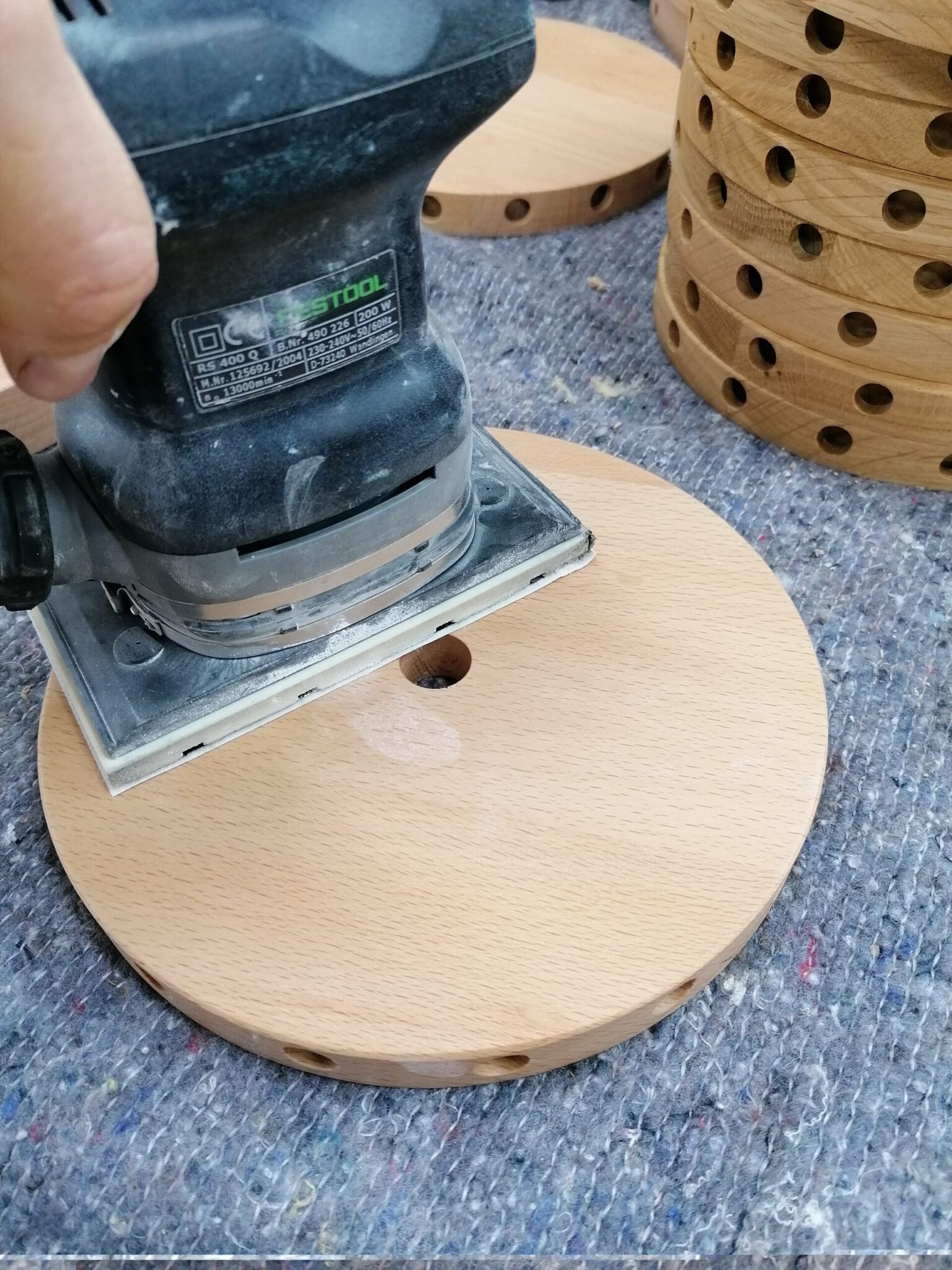
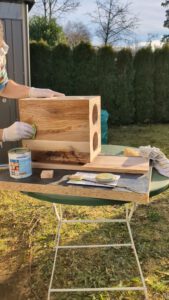
Geschliffen habe ich mit einem Exzenterschleifer und 80er Schleifpapier – und das ganze dann mit Eco Hartwachs Öl eingelassen.
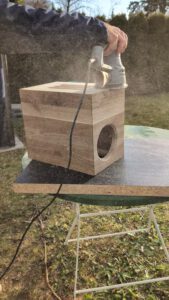
Hier möchte ich anmerken, dass es manchmal (wie zum Beispiel hier) sinnvoll ist, eine Absaugung parat zu haben 😂 Leider hatte ich keine zur Verfügung 😅
Das Ölen wiederum war entspannt:
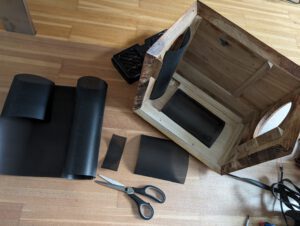
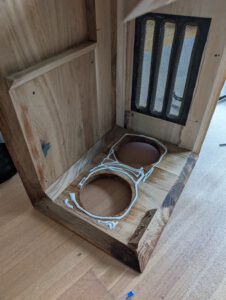
Die Lüfter (von Grafikkarte, CPU und PSU) saugen Luft von außerhalb des Gehäuses zum kühlen an. Damit kein Staub (oder zumindest weniger) in das Gehäuse kommt, habe ich Staubgitter bestellt:
- 2x vorgefertigte mit Rahmen
- 1x Rolle zum selber ausschneiden
Die Rahmen gingen wieder zurück, das hat nicht gut funktioniert. Mit der Rolle zum selber ausschneiden hingegen konnte ich gut arbeiten: einfach Maß genommen, ausgeschnitten, und mit Leim auf die Gehäuseinnenseite geklebt!
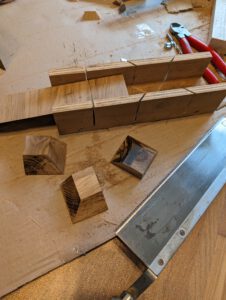
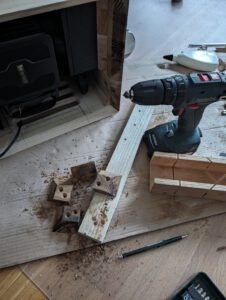
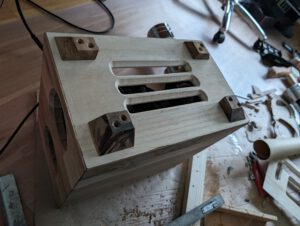
Ich hatte die Füße ganz vergessen.. Deshalb habe ich mir aus den Resten der Gehrungsschnitte und einer Gehrungssäge noch schnell 4 Füße gebaut:
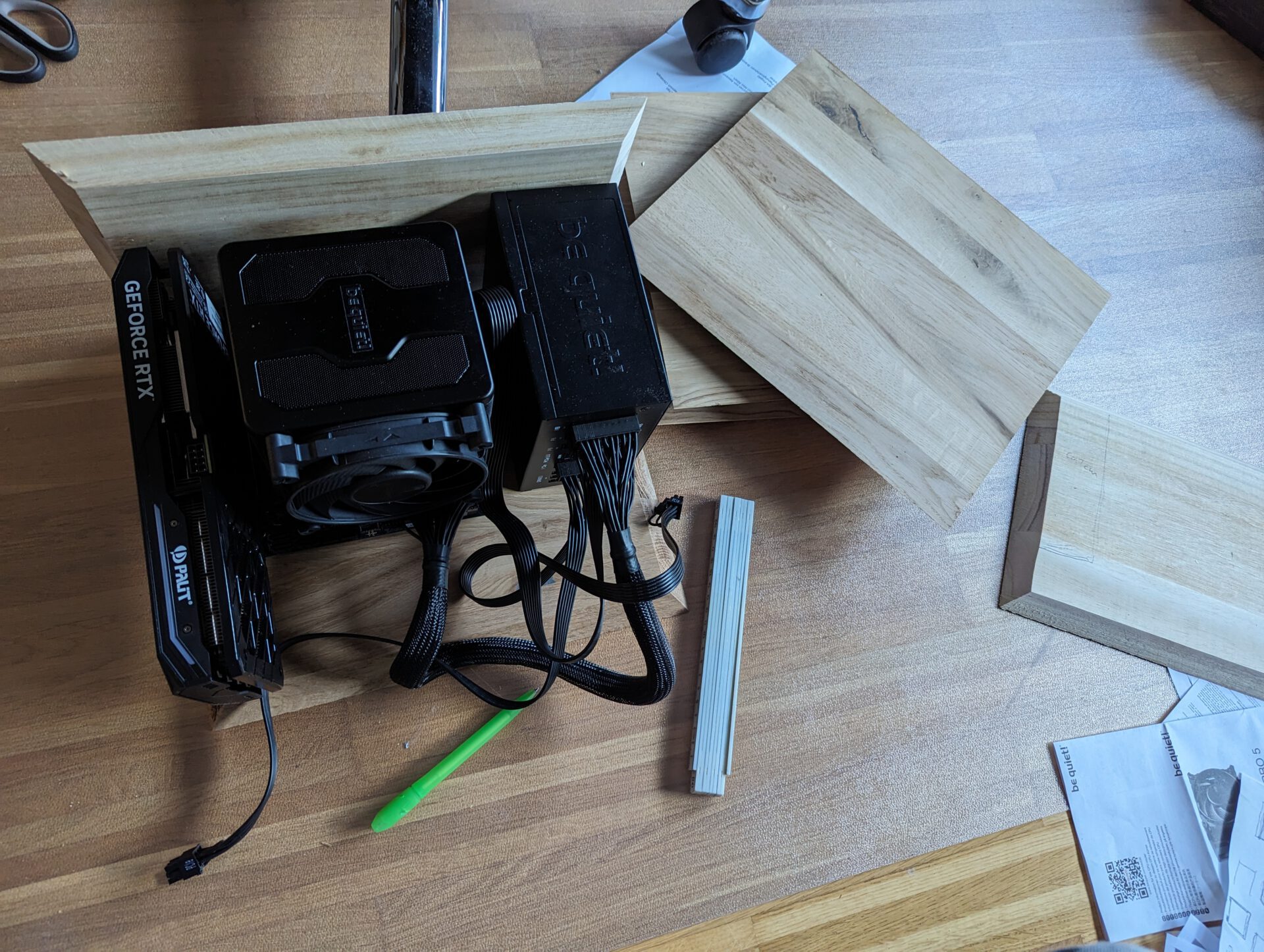
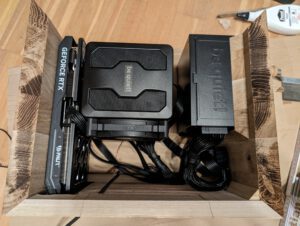
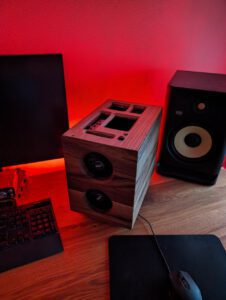
Die einzelnen Teile (Motherboard, CPU, Heatsink, RAM, GPU, PSU) funktionierten zusammen – jetzt müssen sie nur noch in das Gehäuse. Dafür habe ich Abstandshalter für das MB gemacht (4 Holzstückchen ca 10mm hoch mit einem Loch durch), dieses auf die Rückseitige Holzwand mit 4 Schrauben montiert, GPU in den PCI Slot, PSU in die gebaute Halterung rein und fertig.
1. Ein großes Problem waren die Hardwarekomponenten: ich habe Ende November geordert, kurz vor Weihnachten war alles da. Das getestete System lief, ließ sich anschalten, Bild kam, Rechner fuhr hoch, Zugriff auf Bios Einstellungen war möglich.
Als das Gehäuse fertig war, ich die Hardware einbaute und Windows installiert hatte ging der PC nach ein paar Minuten aus. Ich dachte mir nichts dabei, wieder angemacht, nach ein paar Minuten wieder ausgegangen. Das wiederholte sich und ließ sich durch nichts lösen. Windows neu installiert, Problem blieb. Ohne Graka, nur 1 Ram: fuhr immer noch random herunter.
Motherboard eingeschickt, mit neuem probiert: ging gar nicht mehr an.
CPU eingeschickt, mit neuer versucht: PC läuft einwandfrei.
2. Staubgitter
mit den Staubgittern erhöht sich die Temperatur des PCs, weil die Luft nicht mehr so einfach durchgesogen werden kann wie ohne Gitter.
5. Extras/Addons
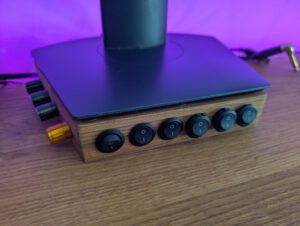
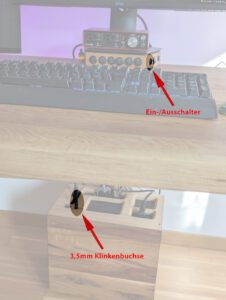
Damit ich nicht immer unter den Schreibtisch kriechen muss wenn ich meinen PC ein/ausschalten möchte, habe ich den Taster verlegt:
- 1x an die Gehäuseaußenseite (in dem Fall müsste ich mich unter den Schreibtisch begeben)
- – 1x über eine mono 3,5mm Klinkenbuchse and die Gehäuseauß0enseite, in die ich eine Verlängerung stecken kann.
Nach etwas Kabelsalat und Lötarbeit..
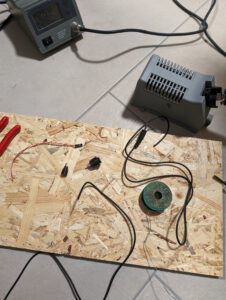
… sah das Ganze dann so aus: Die Verlängerung mit zugehörigem Taster befindet sich in meinem kleinen Steuerpult auf dem Schreibtisch unter dem Bildschirm. So kann ich den Ein/Ausschalter jederzeit ganz bequem erreichbar 😛
Das Mainboard hat 2 Anschlüsse für LED-Streifen.
- 1x für AURA LEDs
- 1x für WS2812b LEDs
Damit lassen sich über das Motherboard verschiedene Effekte steuern oder auch individuelle Effekte festlegen.
Auf letzteren habe ich ein 3-adriges Kabel (+, – , und Datenleitung) mit einem Anschluss gelötet, den ich aus dem Gehäuse führen kann (noch keine Buchse😄).
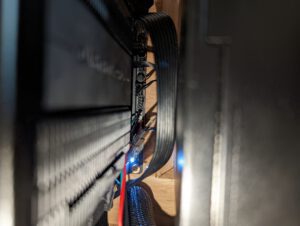
Anschließend habe ich das ganze mit einem LED Streifen getestet:
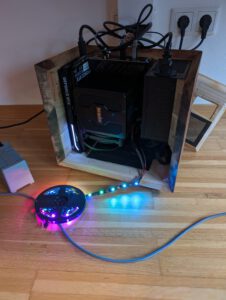
und siehe da, es funktioniert! Ausnahmsweise aufs erste Mal 😂👌
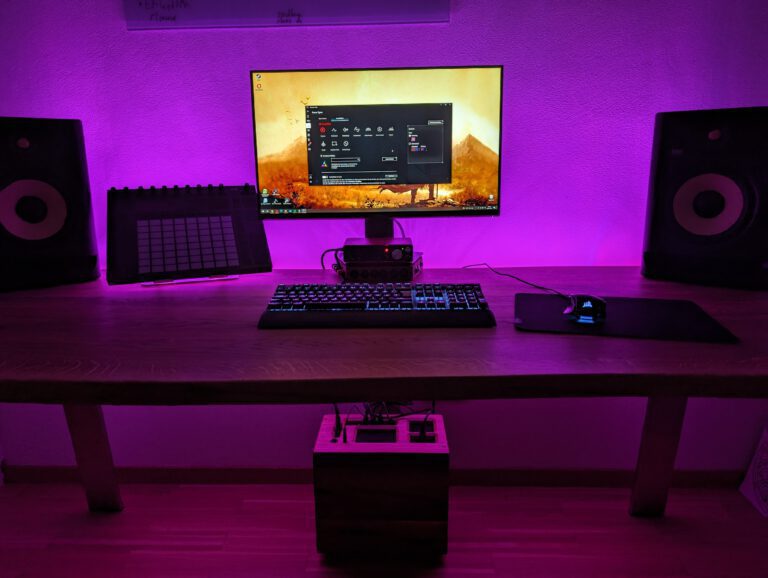
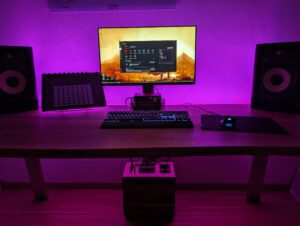
In Action sieht das ganze so aus:
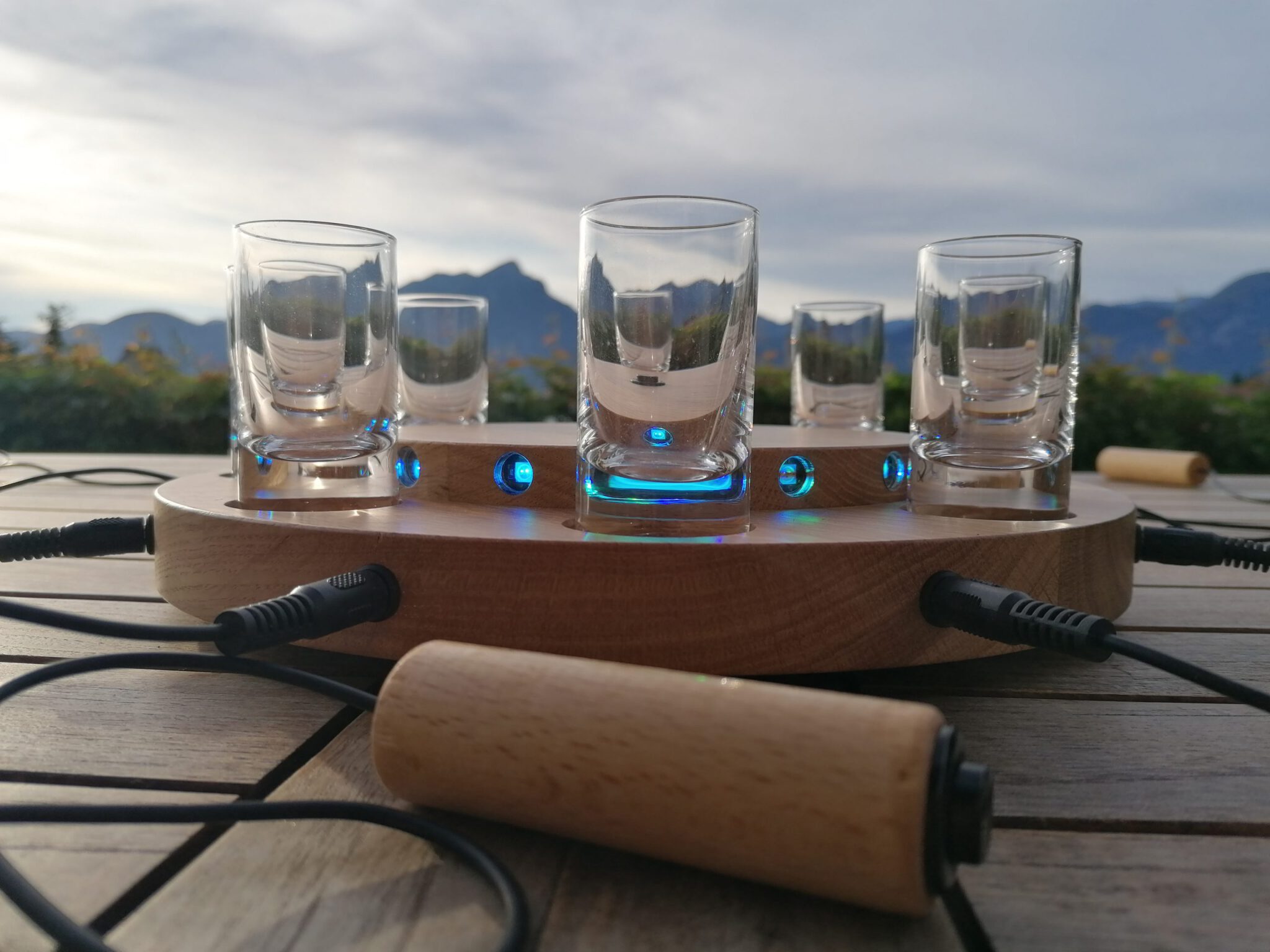
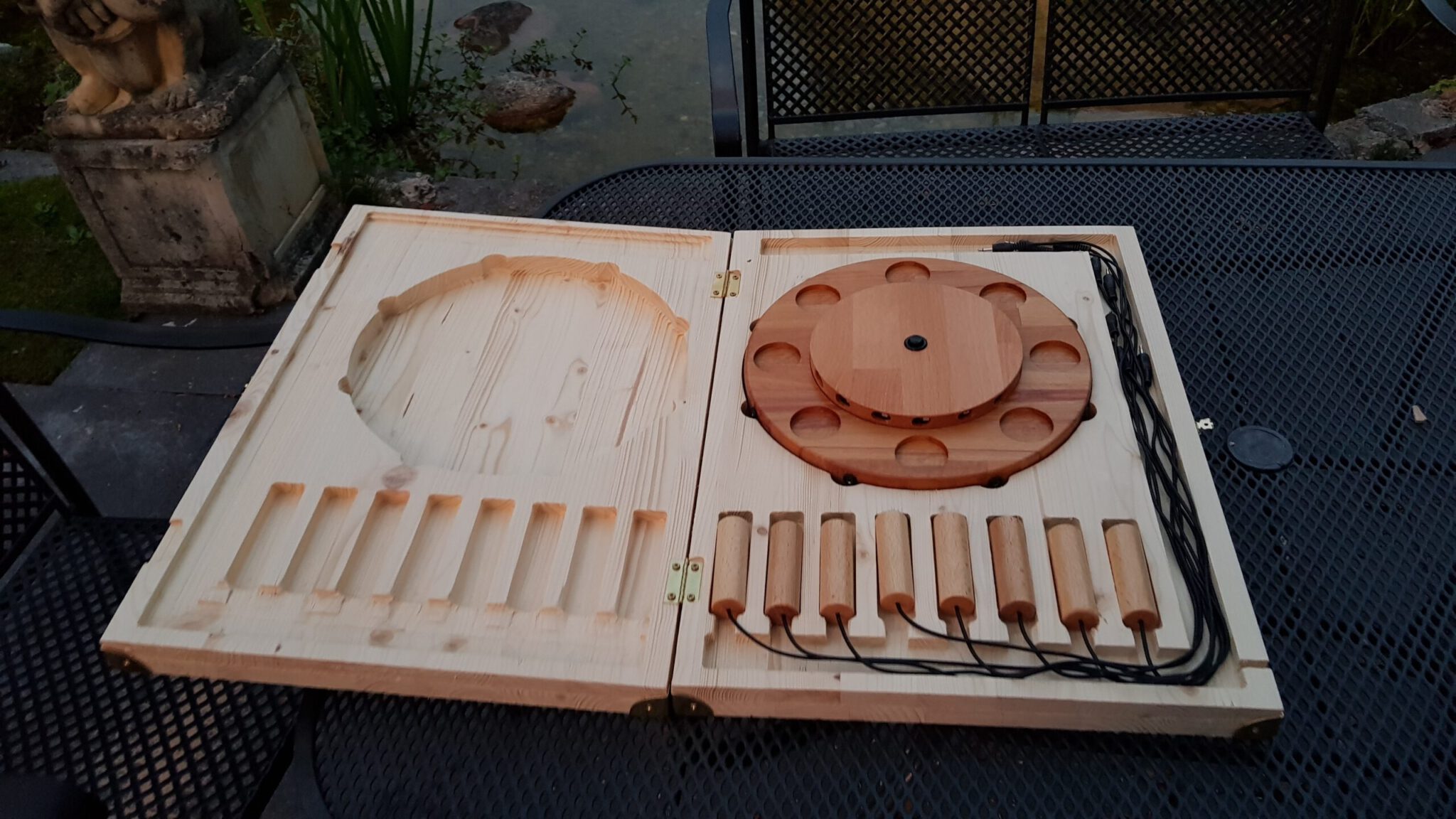
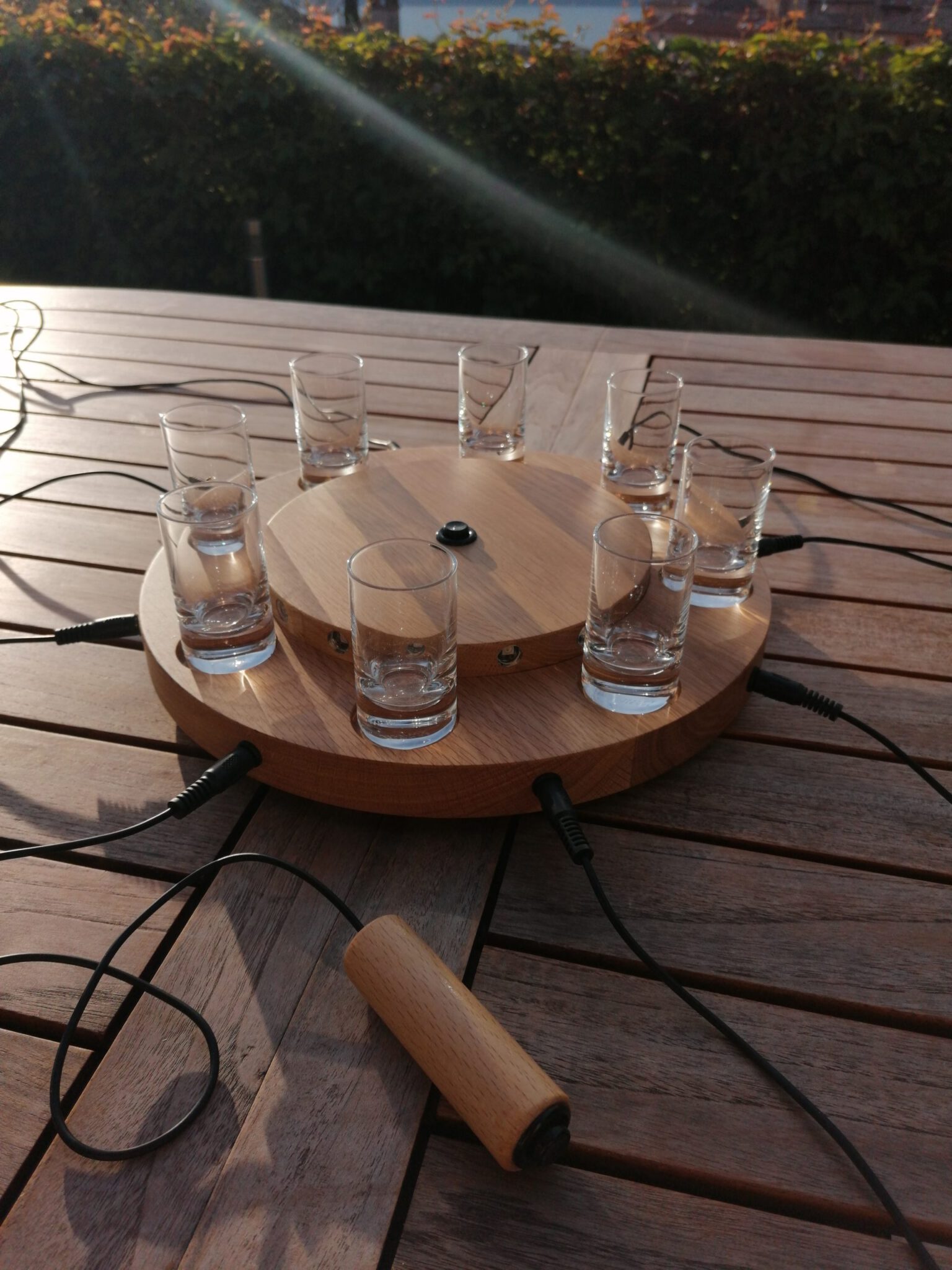
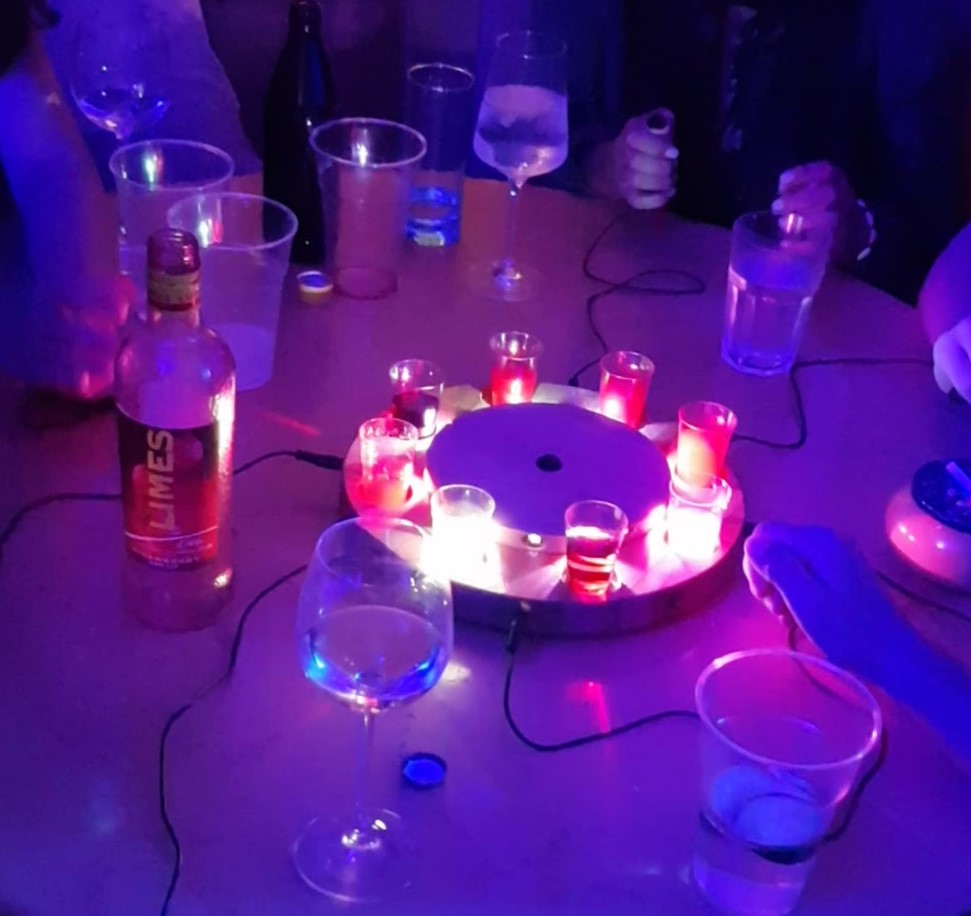
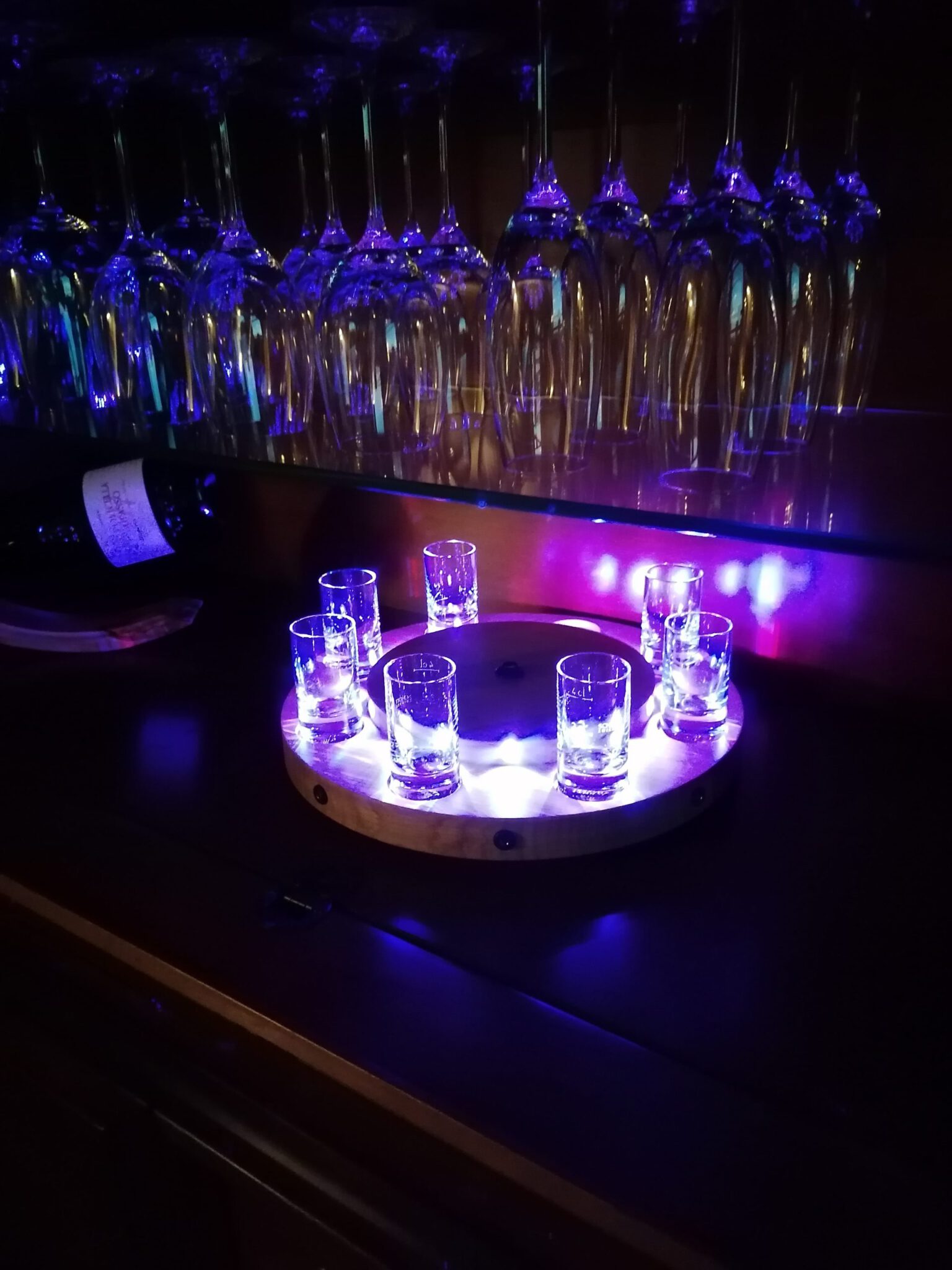
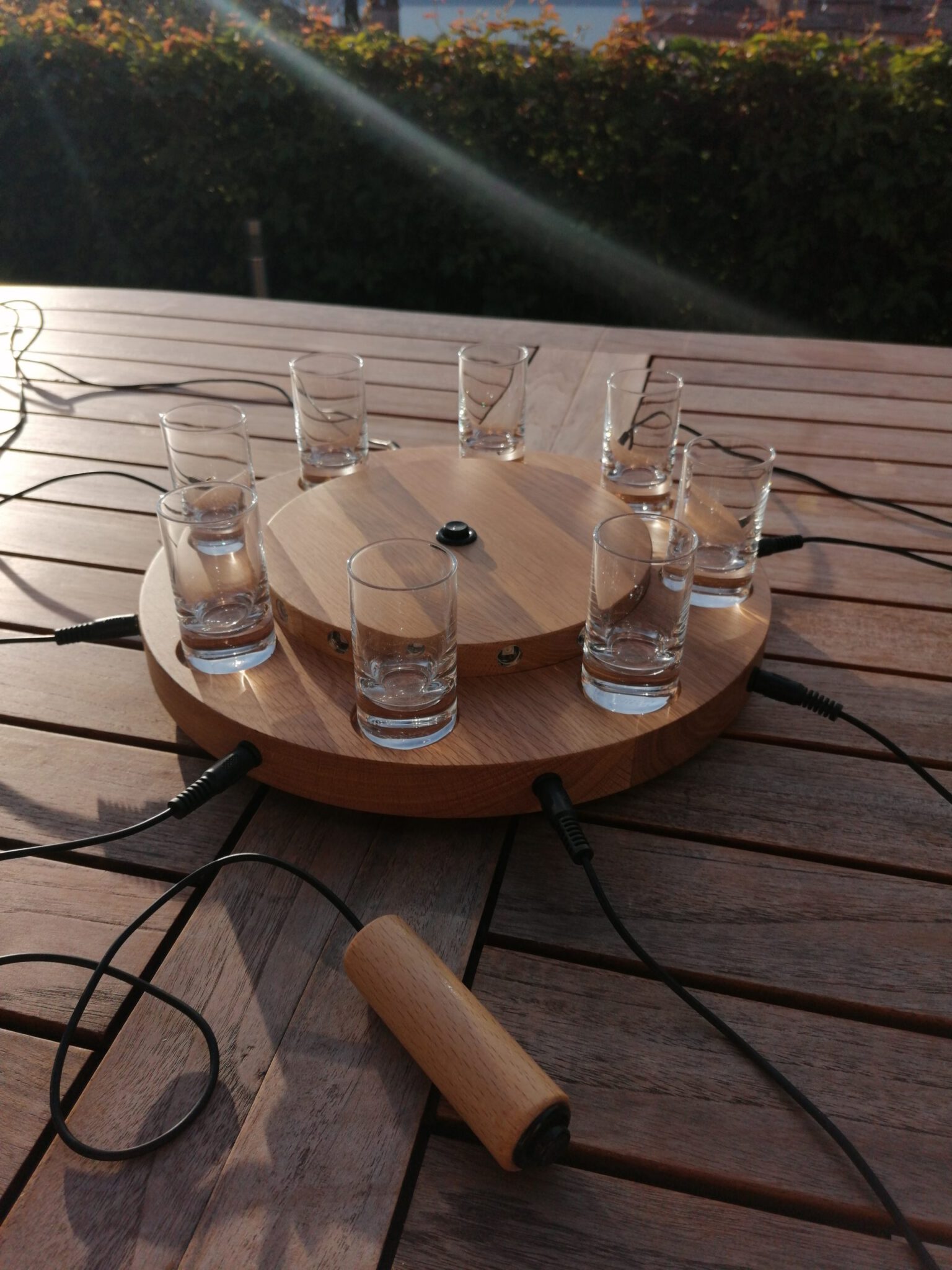
Try Hard Games Trinkspiel
Die Idee ist schon viele Jahre alt, hier geht’s zur Website 🙂
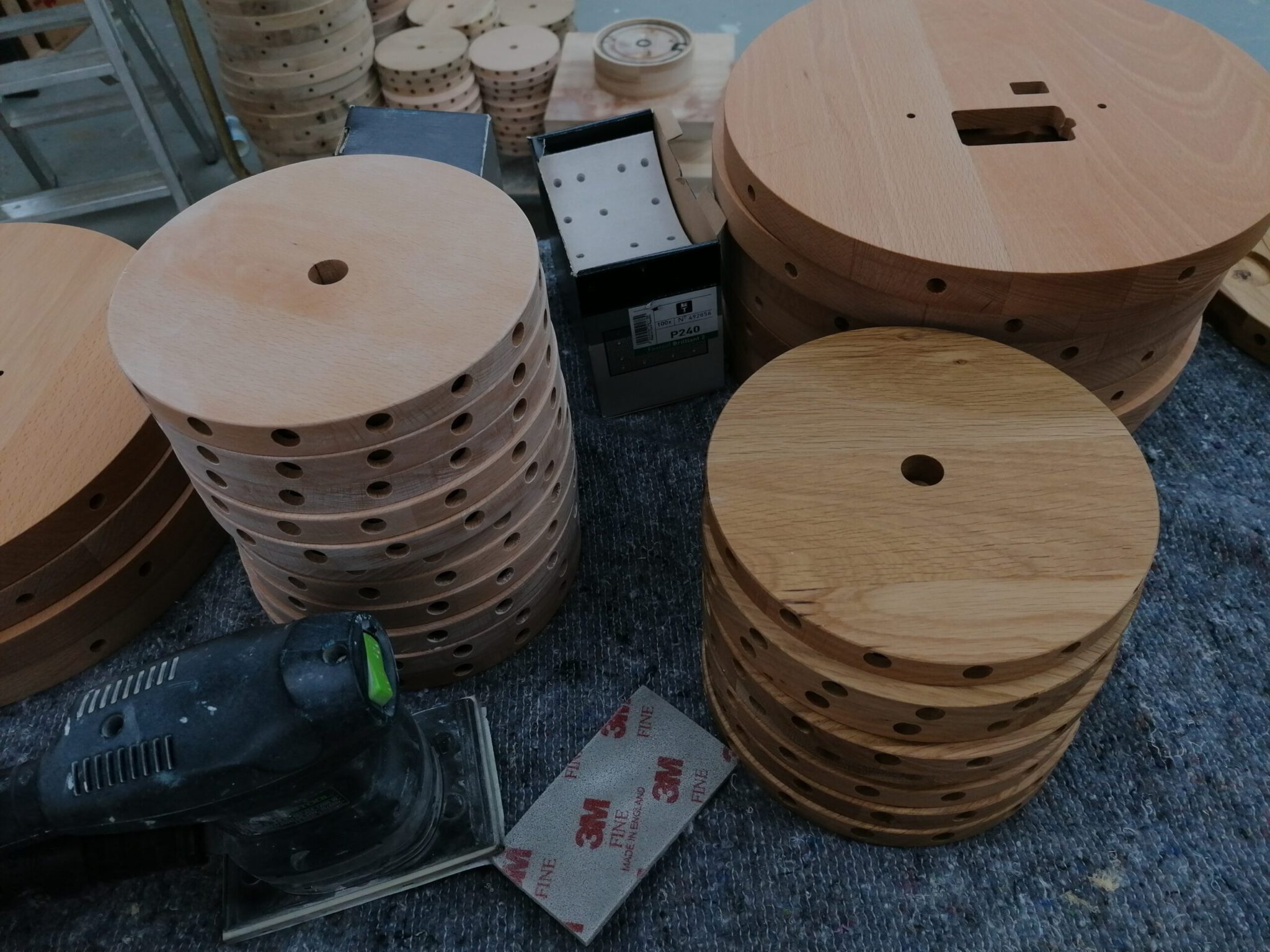
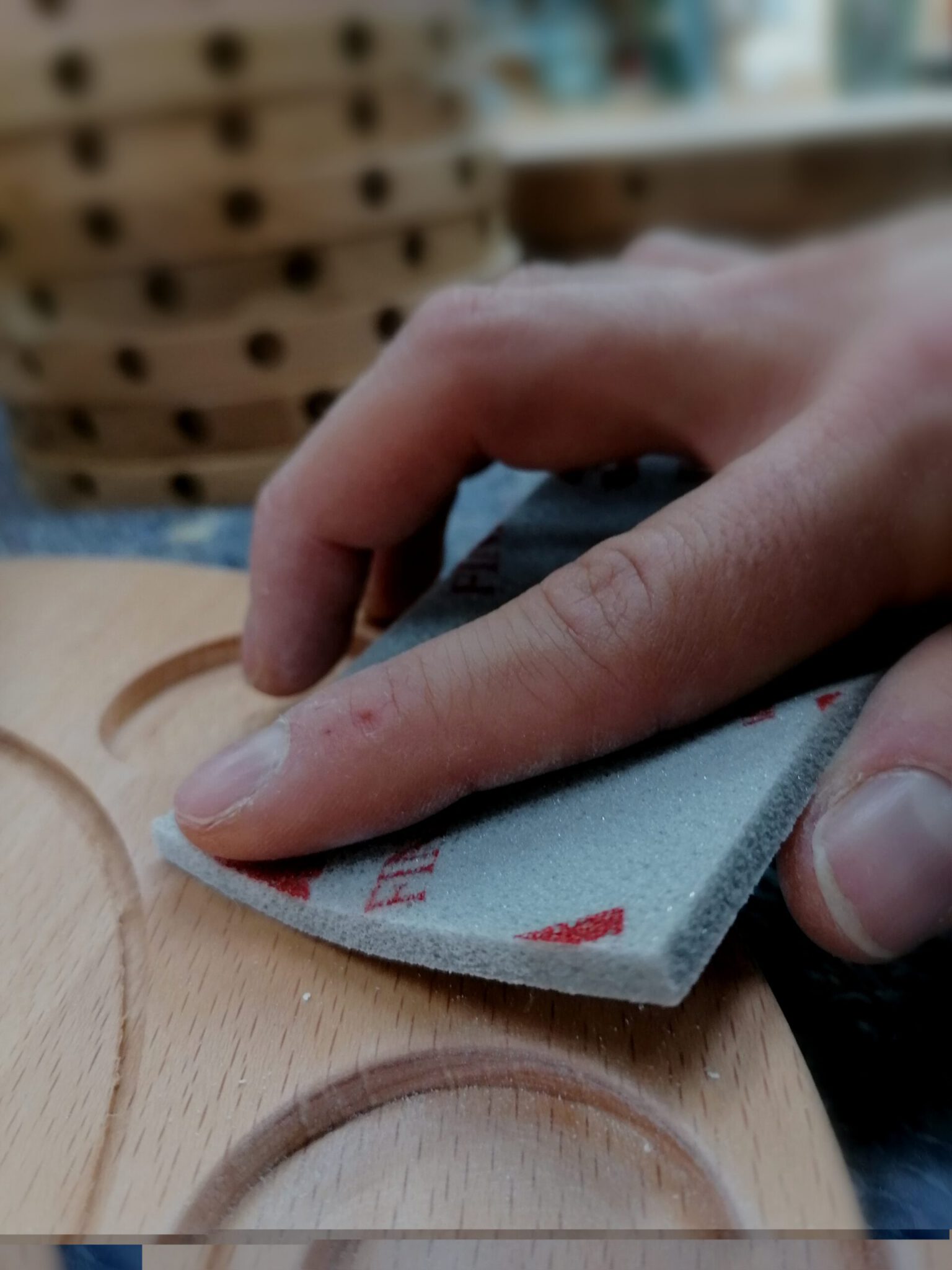
Erst wurde das Trinkspiel entworfen, prototypen hergestellt, Probleme behoben (z.B. Akku vs Batterie, Ein/Ausschalter, Standfüße, kein Wasser in die LEDs bzw den Innenraum mit der Elektronik). Das Programm wurde nach und nach funktionsfähig.
OneShot
BÜROSCHRANK
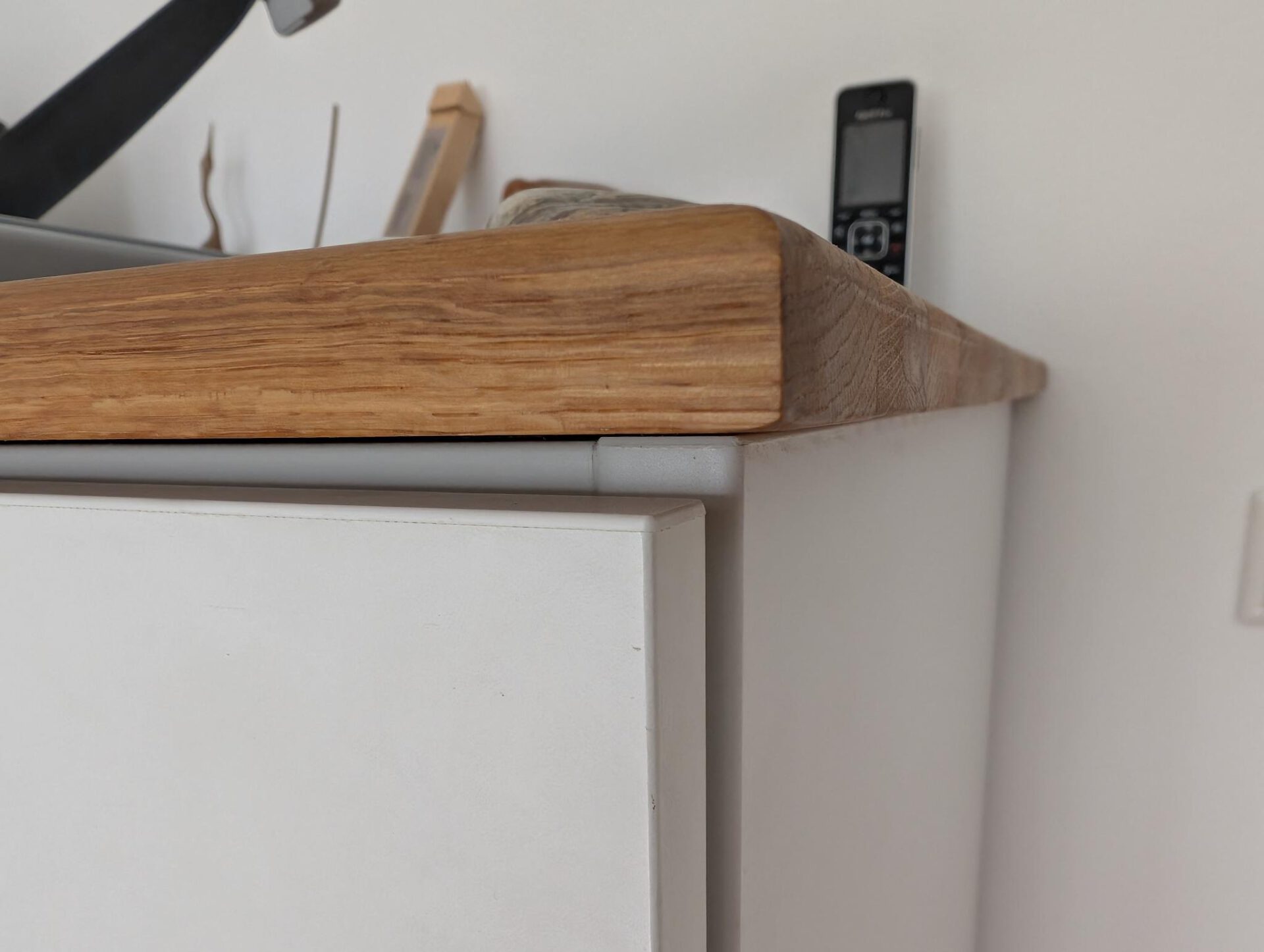
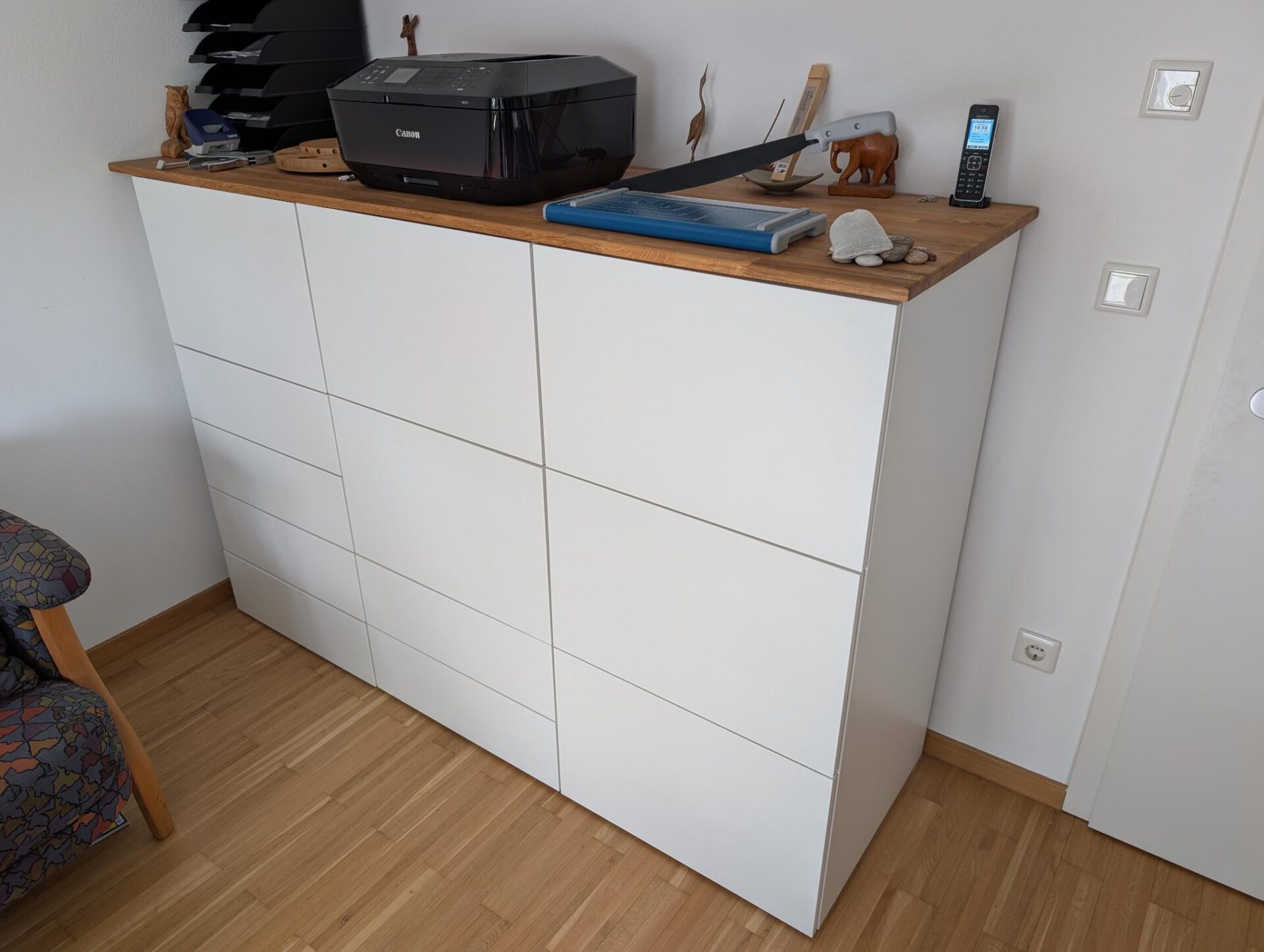
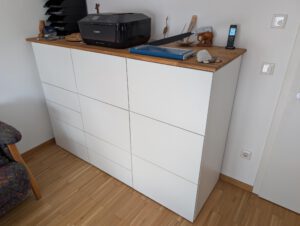
Für meinen Büroschrank bestellte ich bei IKEA Platsa Schränke (über den Platsa Planer hab‘ ich mir das vorher konfiguriert). Die Fronten gab es im Innsbruck IKEA für 7€ statt wie in Deutschland für 21€ das Stück – manchmal lohnt es sich, noch wo anders zu suchen 😛
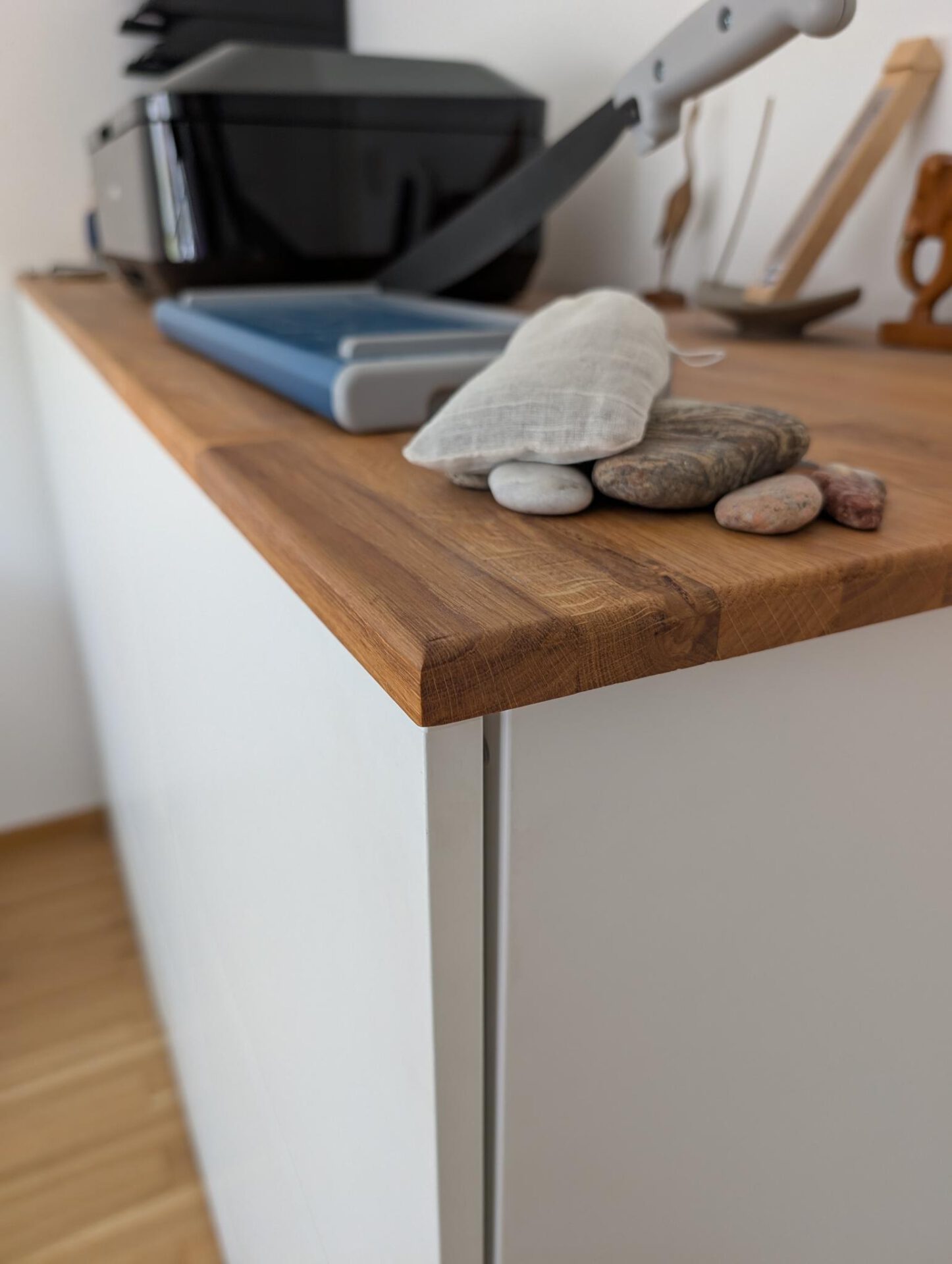
Oben drauf kam dann eine Eichenholzplatte vom Baumarkt – die habe ich geschliffen, die Kanten abgefast, und die Platte am Ende geölt.
Schreibtisch
>> In Beartbeitung <<
PC Gehäuse
Wir wollen zuerst die erste Frage beantworten: „Warum mach‘ ich das?„. Die einfachste Antwort darauf ist: weil ich bock hatte 😀
1. Entwurf
Eine erste Google Bildersuche ist nie verkehrt, um sich ein paar Ideen zu holen, was andere schon vor einem gemacht/gebaut haben. Hat man eine Vorstellung davon, wie das eigene Case aussehen soll, sind ein paar Zeichnungen oder Skizzen ziemlich hilfreich, um auszuarbeiten, in welche Richtung es gehen soll. Wie soll mein Case aussehen? Rund, eckig, offen, geschlossen… Möchte ich RGB-Beleuchtung verwenden oder nicht? Welches Holz?
In meinem Fall hatte ich noch Teilstücke aus Eiche und Akazie aus früheren Projekten rumliegen, die haben von den Maßen her gerade so gepasst 😛
Da es mein erstes PC Gehäuse aus Holz war entschied ich mich für ein simples quaderförmiges Design; vorerst ohne LED Beleuchtung.
2. Konkreter
Damit ich die Abmessungen des Gehäuses genau bestimmen konnte, musste erstmal die Hardware her. Also an den PC gesetzt, überlegt, welche Ansprüche ich habe und dann für eine Weile Google, Youtube und Foren bemüht.
Als ich wusste, was ich in etwa brauche, habe ich Preise und Anbieter verglichen und schließlich die Hardwarekomponenten geordert.
Nachdem die ankamen: zusammengebaut und getestet, ob das System so auch funktioniert. Dann Maße genommen, erneut mit Stift und Papier bewaffnet und geschaut wie ich was wo unterbekomme.
Ich habe mich dazu entschieden, das Motherboard um 90° zu drehen, womit die Anschlüsse mach oben zeigen. Das habe ich so noch nie gesehen, vielleicht gibt es einen guten Grund dafür 😀 Wenn ja, werd‘ ich es rausfinden 😉
3. Bauen
Das war natürlich der langwierigste Teil, aber ging auch am besten von der Hand, weil ich mir nicht mehr viele Gedanken machen musste wie und was. Einzig das genaue aussägen der Anschlüsse vom Motherboard, der GPU und der PSU war etwas mühsamer.
Wer Lust hat kann sich im Folgenden den detaillierteren Zusammenbau ansehen 🙂
Wenn du etwas speziell trainieren willst ist es wichtig zu wissen, das das ist. Dann kannst du dir einen Trainingsplan erstellen und je nach Schwerpunkt Prioritäten setzen.
Z.B. Laufen (Marathon, Sprint..) , Kraft (Bodybuilding, Strongman/woman), Parkour, Turnen, Bouldern…
Wichtigste Frage: überlege dir was du können möchtest! Mit einem Ziel vor Augen trainiert es sich viel leichter 🙂
Wenn du einfach nur eine Runde Laufen gehst, vielleicht 10km, dann kommt ganz schnell „jetzt hab‘ ich ja heute schon was gemacht, das reicht“. Wenn du auf einem Marathon mitlaufen willst trainiert es sich ganz anders; da wird es nicht mehr ausreichen, 2x die Woche 10km zu Laufen.
Für mich war der Handstand ein Ziel (dazu weiter unten unter Balancen mehr), und aktuell ist der Muscleup ein Ziel.
Wenn du weißt was du können willst, dann hast du schon das wichtigste geklärt! Nun geht es an eine Trainingsplan 🙂
Im Austausch mit anderen oder mithilfe von Tutorials (z.B. auf youtube) kann man sich Infos holen, wie man sein Ziel erreichen kann – bzw. wie es andere vor dir erreicht haben. Aufschreiben, einen Plan machen, und das Ziel irgendwann erreichen 🙂
Und denk immer daran: Consistency is key!